Gerencie dispositivos
Conecte e administre os computadores autorizados da sua conta em um só lugar.
→
Conecte agentes de IA compatíveis com MCP aos computadores que você autoriza para entender projetos, editar arquivos, executar comandos e concluir tarefas com contexto real — sob as suas permissões.
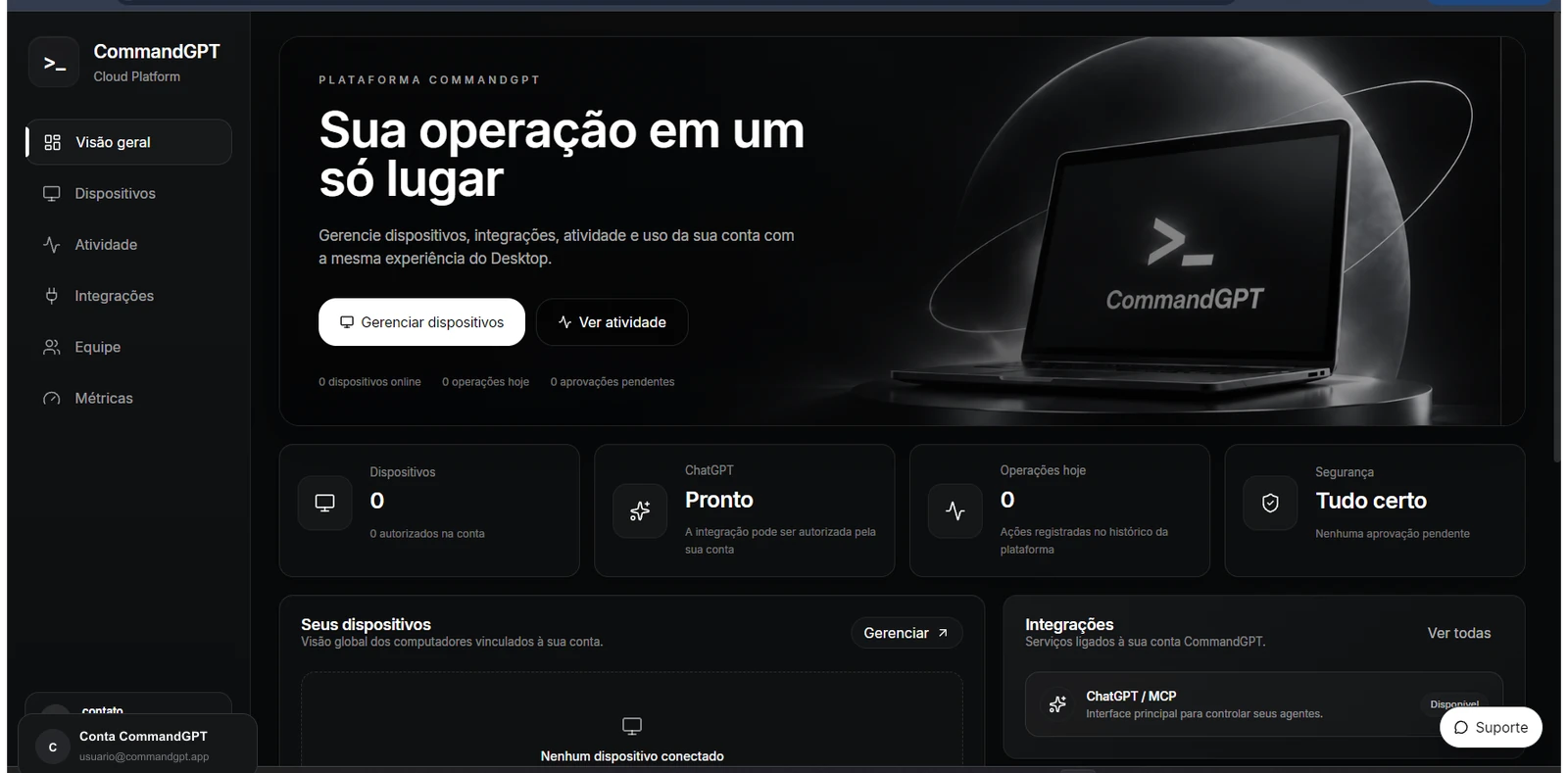
O ZionDesk leva contexto e ações reais até o seu computador, com ferramentas específicas para desenvolvimento, operações e automação.
Conecte e administre os computadores autorizados da sua conta em um só lugar.
→Leia, crie, organize e altere arquivos com precisão e contexto do projeto.
→Rode comandos, testes e tarefas de desenvolvimento diretamente no computador.
→Entenda repositórios, encontre bugs, faça mudanças pontuais e revise o Git diff.
→Transforme rotinas repetitivas em fluxos acionados pelo seu agente de IA.
→Permissões por dispositivo, modos de acesso e auditoria para você manter o controle.
→Sem copiar comandos entre janelas e sem explicar o seu ambiente do zero. O ZionDesk cria a ponte entre o seu cliente de IA e a máquina que você escolheu.
Criar minha conta →Use ChatGPT, Claude ou outro cliente compatível com MCP e autorize o ZionDesk via OAuth.
Conecte o computador à sua conta. O Agent local controla raízes, permissões e o nível de acesso.
Analise projetos, edite arquivos, rode testes, abra apps e execute tarefas no dispositivo autorizado.
O Desktop foi simplificado para mostrar apenas o que precisa continuar local: conexão do Agent, modo de acesso, pastas permitidas e aprovações. O restante fica organizado na Dashboard.
Windows 10/11 x64 · o comando baixa apenas um script pequeno e abre o instalador visual do ZionDesk · sem exigir Node.js ou privilégios de administrador.
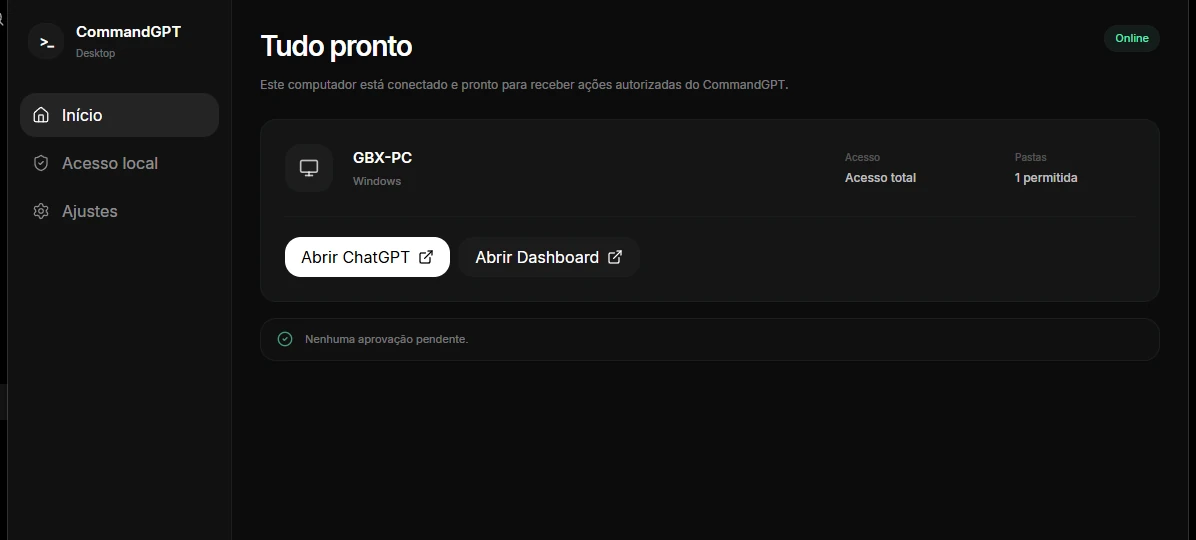
O agente de suporte entende a plataforma, consulta o contexto da sua conta e ajuda a resolver problemas com Desktop, dispositivos, planos, uso e conexão com clientes de IA compatíveis com MCP.
Encontrei o problema.
Seu computador está conectado e autorizado, mas a integração MCP ainda não registrou atividade recente.
Abra Dashboard → Integrações, escolha ChatGPT, Claude ou outro cliente MCP compatível e adicione este endpoint:
https://mcp.ziondesk.app/mcpA autenticação é feita pela sua conta ZionDesk. Você não precisa copiar nenhuma chave secreta.
Abra o Prompt de Comando, cole o comando oficial e pronto. Ele baixa somente um install.ps1 pequeno; em seguida, o próprio PowerShell abre a janela visual do ZionDesk, sem um instalador .exe intermediário.
curl.exe -fsSLo "%TEMP%ziondesk-install.ps1" https://download.ziondesk.app/desktop/windows/latest/install.ps1 && powershell.exe -NoProfile -ExecutionPolicy Bypass -File "%TEMP%ziondesk-install.ps1"Não é necessário abrir o CMD como administrador. A janela visual mostra download, velocidade, verificação SHA-256, instalação e atualização.
Ver o script oficial antes de executar →Use o CMD da sua conta normal. Não é necessário executar como administrador.
O comando baixa somente o install.ps1 oficial de download.ziondesk.app e abre a interface visual do ZionDesk automaticamente.
A janela do ZionDesk mostra MB baixados, velocidade e progresso. O SHA-256 do Desktop é conferido antes da instalação.
O pareamento anterior é preservado e, quando houver nova versão, o próprio ZionDesk usa o mesmo bootstrapper visual para atualizar.
Use o mesmo agente para ir de uma análise de código a uma tarefa operacional sem perder o contexto da conversa.
Peça para analisar um projeto, corrigir um bug, executar os testes relevantes e revisar as mudanças. O ZionDesk leva o contexto até a sua máquina.
Organize arquivos, abra aplicações, execute comandos e acompanhe o que foi feito — sempre nos dispositivos que você autorizou.
Liste processos e janelas, capture a tela quando necessário e investigue erros sem depender de instruções genéricas.
O ZionDesk foi construído para trabalhar apenas nos computadores autorizados da sua conta. O acesso depende de OAuth, identidade do dispositivo e das permissões aplicadas pelo Agent local.
Conecte sua conta, autorize um computador e transforme pedidos em ações reais — com o contexto do seu ambiente e o controle que uma operação séria exige.
Se ainda tiver alguma dúvida, fale com a gente em support@ziondesk.app.
É uma camada segura entre clientes de IA compatíveis com MCP e os computadores que você autoriza. Ela permite que agentes de IA leiam contexto, trabalhem com arquivos, executem ações e acompanhem resultados diretamente no seu ambiente.
Não por padrão. O acesso depende do dispositivo, das permissões OAuth e do modo configurado no Agent local. Você decide quando habilitar ações mais amplas.
Não. O produto é especialmente poderoso para desenvolvimento, mas também pode ajudar com organização de arquivos, tarefas operacionais, diagnósticos e automações.
Sim. Você pode conectar computadores autorizados à sua conta e escolher em qual dispositivo o seu agente de IA deve trabalhar.
Na operação normal, o serviço encaminha apenas os dados necessários para executar a ação solicitada. O Agent local continua aplicando as permissões e limites configurados no computador.
Crie sua conta, conecte o ZionDesk ao seu cliente de IA compatível com MCP, instale o ZionDesk Desktop e autorize o dispositivo. Depois disso, basta pedir ao seu agente para agir.
Agentes de IA podem trabalhar diretamente nos computadores que você autoriza.